Tampilkan postingan dengan label Windows. Tampilkan semua postingan

Jumat, 17 Agustus 2018

Install Kali Linux di Windows Subsystem Linux


hay gays kembali lagi bersama gw Yukinoshita 47 kali ini kita masih di segmen Windows Subsystem Linux atau WSL nah kali ini tentang kali linux ya gays jujur ya gays mengetahui hal ini bahwa Kali Linux sudah berteman dengan Windows itu serasa mimpi basah lagi ngewe ama Bidadari anjay kwkwkwkwkwkwk

nah sebelum install WSL Kali Linux ini gw saranin lu udah aktifkan fitur Windows Subsystem of Linux nya dulu bagaimana cara nya semua ada di sini : http://blog.garudasecurityhacker.org/2018/08/install-subsystem-ubuntu-di-windows-10.html

bagi yang sudah ada fitur WSL di windows nya mari kita mulai saja

pertama seperti biasa buka dulu Microsoft Store nya >> cari Kali Linux di kolom search nya >> kemudian pilih Get lalu biarkan download nya berjalan hingga selesai


setelah selesai klik Pin to Start


nah Kali Linux pun sudah terindex di Menu Start untuk menjalankan WSL Kali Linux ini cukup klik aja Kali Linux yang ada di menu start nya


biarkan proses instalasi nya berjalan hingga selesai


buat UNIX User Account nya untuk Username dan Password nya buat sesuai dengan keinginan kalian


dan selesai untuk mengakses posisi user root nya gampang

ketika aja perintah sudo su kemudian tekan enter lalu masukkan password UNIX user Account kalian kemudian tekan enter 


kalian bisa lihat versi WSL Kali Linux dan saat artikel ini dibuat versi kali linux ini adalah versi yang terbaru nya yaitu kali linux 2018.2 kalo ada versi baru kayak nya bakalan ada notif update nya di microsot store

untuk lihat versi WSL nya cukup ketik perintah cat /etc/*release kemudian tekan enter maka akan muncul detail versi nya seperti gambar dibawah ini


nah cukup gampang kan kedepan nya gw akan bikin tutorial mengenai pentest menggunakan WSL Kali Linux ini .

perlu kalian ketahui WSL Kali Linux ini gak ada samasekali Tool-tool pentest nya seperti layaknya OS Kali Linux tsb mau gak mau lu harus install sendiri tool-tool pentest nya.

oke cukup sampai disini sekian dan terimakasih

Install Subsystem Ubuntu Di Windows 10 64 Bit


Hai gays kembali lagi dengan gw Yukinoshita 47 kali ini gw mau share tutorial di Lingkungan Windows ya gw juga sama seperti kalian pengguna setia Windows dan gw gak seperti kaum bar bar fanatik Linux yang suka ngeroast windows.

kali ini gw mau sharing tutorial cara install Ubuntu sebagai subsystem Linux di dalam lingkungan windows

agar kalian bisa install windows subsystem linux ini di windows kalian pastikan Windows 10 kalian ini yang 64 bit dan versi update terbaru nya.

yang pertama buka dulu Microsoft Store lalu cari Ubuntu kemudian klik tombol Get


biarkan proses download nya berjalan hingga selesai


setelah selesai klik tombol Pin to Start


kemudian buka control panel


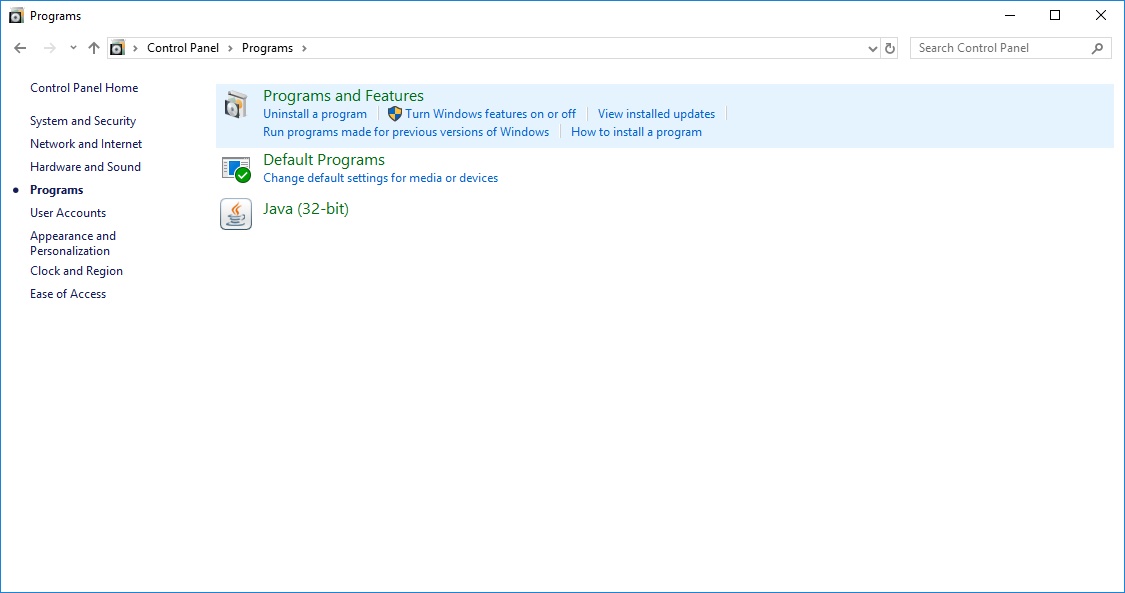
pilih programs


lalu pilih programs and features


terus pilih Turn Windows features on or off lihat di sisi kiri


kemudian checklis fitur nya dengan cara Klik Windows Subsystem for Linux lalu klik OK


biarkan proses install nya berjalan hingga selesai


setelah selesai klik Restart Now maka PC/Laptop kalian akan restart


kemudian buka Command prompt kalo kalian gak tau cara buka command prompt berarti kalian gak pernah pelajari OS Windows nya ckckckckk

cara nya gampang tekan menu start / icon windows di sebelah kiri bawah >> kemudian klik Windows system >> lalu klik Command Prompt

setelah command prompt muncul

ketik perintah ubuntu lalu tekan enter

biarkan proses instalasi subsystem ubuntu nya berjalan hingga selesai


nah kemudian buat akun Subsystem nya

UNIX Username dan UNIX Pasword nya kalian isi sesuai keinginan kalian


setelah isi username dan password jika muncul tulisan passwd: password updated successfully seperti dibawah ini  maka proses instalasi nya berhasil


semua command2 di Subsystem Linux ini sama persis dengan command di Terminal OS Linux oke mari kita coba masuk sebagai root

dengan cara mengetik perintah sudo su kemudian tekan enter lalu masukkan password nya 


nah cukup mudah kan sebenar nya gak jauh beda kok antara Linux dengan Windows Subsystem Linux hanya saja beda nya Desktop nya Windows wkwkwkwkkwkw

menurut saya sih masih lebih enakan main di OS Linux nya daripada pake Subsystem gini yah kedepannya gw jg akan lanjut buat tutorial di Windows Subsystem Linux ini buat project gw di GSH.

oke cukup sampai disini sekian dan terimakasih ya gays.